
還記得 Day 02 提到要將網頁做得像全頁 APP 的樣子嗎?今天來一步步實作看看吧!
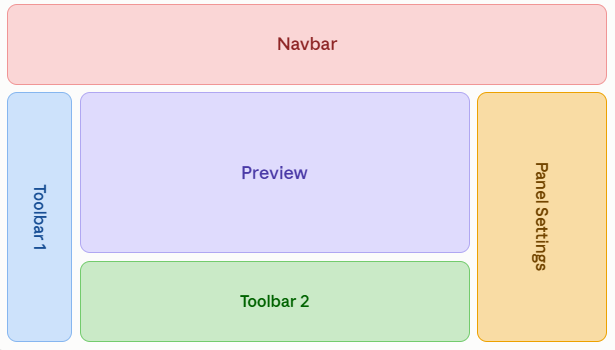
在這張設計稿模擬圖中,可以看到這個頁面的元素分成 5 個區塊。不會出現 x 與 y 的滾動軸,效果像是滿版畫面。
用前兩天學到的概念來畫格線,拆分步驟:
除此之外,RWD 還需要注意:
首先,來設定父元素。先在最外層設定寬 100 vw,高 100vh 。格線設定中,第一欄寬度、第一行與第三行高度由內容決定,並且第二欄與第三欄的比例是 3:2。
<div class="layout">
  <div class="nav">Navbar</div>
  <div class="tool1"><span>Toolbar 1</span></div>
  <div class="preview">Preview</div>
  <div class="tool2">Toolbar 2</div>
  <div class="panel"><span>Panel Settings</span></div>
</div>
.layout {
        height: 100vh;
        width: 100vw;
        display: grid;
        grid-template-columns: auto 3fr 2fr;
        grid-template-rows: auto 1fr auto;
        gap: 2vw;

        /* 以可以用 grid-template-areas,子元素在用 grid-area 申明是哪個區塊
        grid-template-areas:
			    "nav   nav     nav"
			    "tool1 preview panel"
			    "tool1 tool2   panel";
			  */
}
接著定位子元素,因為流向預設是左到右,所以 .nav 與 .tool1 可以只寫必要屬性。
.nav {
	grid-column: 1 / 4;
}
.tool1 {
	grid-row: 2 / span 2;  /* 也可以寫 2 / 4 */
}
.preview {
	grid-column: 2 / 3;
	grid-row: 2 / 3;
}
.tool2 {
	grid-column: 2 / 3;
	grid-row: 3 / 4;
}
.panel {
	grid-column: 3 / 4;
	grid-row: 2 / span 2;    /* 也可以寫 2 / 4 */
}
醬就可以啦!是不是很簡單?
只要確定父容器空間,以及要畫幾欄幾列,就沒有想像中的複雜。熟悉後就能視需要,靈活應用,例如:用前端框架開發時,就能夠在巢狀視圖中主元件先定義好格線,子元件就只需要處理元件內的排版。
個人覺得還有一種狀況,也很適合用 Grid。那就是在同一個空間(容器)中,有不同的排版方式。遇過的情境有:
有的時候,不是 Flexbox 做不出同樣的效果。而是 CSS 寫起來複雜度會高很多,也會需要更多層 HTML 來包裝。
同樣的畫面效果,用 Grid 反而更加直觀、好維護、方便擴充。
把寫過的專案,簡化畫面做成範例。給大家參考看看 (´・ω・)つ旦
範例連結:Codepen

範例連結:Codepen,因為是一個蘿蔔一個坑,所以主要是更動父元素的欄、列數量

什麼?!今天才第四天嗎?體感上已經過一個月了。
Grid 主題大概介紹到這邊,明天再補充一個圖片 RWD 處理方式。



 iThome鐵人賽
 看影片追技術